基本操作
ダウンロードから実行までの流れ
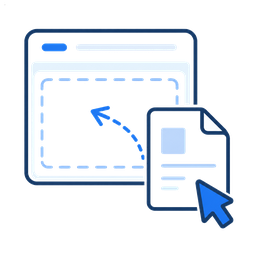
多くのツールは、ショートカットへファイルをドラッグするだけで使えます。一部のツールは、ダブルクリックで画面を開いてから操作します。
初回認証
初回起動時に認証を求められた方へ
トライアル・有料ツールでは、初回起動時にライセンスコードの入力を求められる場合があります。管理者からコードを受け取り、画面の案内に沿って入力してください。
- 管理者へ確認利用するツール名を伝えて、ライセンスコードを受け取ります。
- コードを入力初回起動時に表示される認証画面へ入力します。
- 認証後に利用開始認証が完了すると、対象ツールを利用できます。
複数ツールの管理
まごの手業務管理で、利用するツールをまとめて確認
複数のツールを使う場合は、起動や状態確認をまとめられる「まごの手業務管理」を利用できます。

操作方法
ツールごとの起動方法を確認する
基本手順は共通ですが、ツールによって起動方法、設定画面、詳細画面の開き方が異なります。
設定
条件や保存先を設定する
設定対応ツールでは、処理条件や保存先を確認してから実行します。
次に見る
目的に合わせてツールを探す
無料ツールから試す、一覧で比較する、条件から探す、の3つの入口があります。


よくある質問
困ったときはFAQを確認してください
ダウンロード、解凍、ドラッグ操作、起動、ライセンス認証の確認先をまとめています。